UE4纯蓝图项目接入Steam服务(一) 将游戏连接到Steam互联网游戏服务
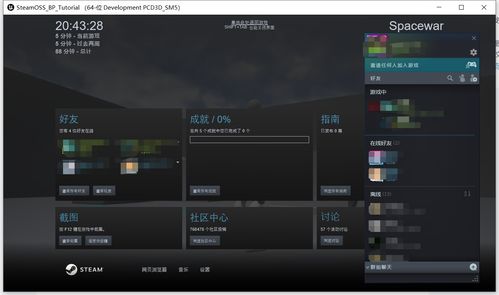
在UE4纯蓝图项目中接入Steam服务是实现多人在线游戏的重要步骤。本篇文章将指导您如何将游戏连接到Steam的互联网游戏服务,无需编写C++代码,仅使用蓝图系统。
1. 准备工作
在开始之前,请确保您已具备以下条件:
- 安装并配置了UE4引擎(推荐4.25或更高版本)。
- 拥有有效的Steam开发者账号,并在Steamworks上创建了游戏应用(获取App ID)。
- 下载了Steworks SDK,并解压到项目目录中(例如,在项目根目录下创建“Steam”文件夹,放置SDK文件)。
- 在UE4编辑器中启用Steam插件:转到“编辑”>“插件”,搜索“Steam”,勾选“Steam”插件并重启编辑器。
2. 配置项目设置
在UE4编辑器中,打开“编辑”>“项目设置”,进行以下设置:
- 在“地图和模式”中,将默认地图设置为您的游戏主地图。
- 在“描述”中,填写Steam App ID(在Steamworks中获取)。
- 在“平台”>“Steam”部分,启用“启用Steam”选项,并输入App ID。确保“使用Steam网络”被选中,以支持互联网游戏服务。
3. 蓝图初始化Steam
在游戏的Game Instance蓝图中,添加初始化Steam的逻辑。具体步骤如下:
- 在Game Instance蓝图中,创建一个自定义事件(例如“InitSteam”)。
- 使用“Steam Is Initialized”节点检查Steam是否已初始化。如果未初始化,调用“Steam Init”节点(需要传递App ID作为参数)。
- 添加错误处理:如果初始化失败,可以输出日志或显示提示信息。建议在游戏启动时调用此事件(例如,在“Event Init”中)。
4. 创建和加入游戏会话
利用Steam的会话接口,实现多人在线功能。在蓝图Actor或Game Mode中,添加以下逻辑:
- 创建会话:使用“Create Session”节点(来自Steam会话接口),设置最大玩家数、会话名称等参数。成功后,游戏将作为主机等待玩家加入。
- 加入会话:通过Steam的会话查找功能(例如“Find Sessions”节点),获取可用会话列表,然后使用“Join Session”节点加入特定会话。
- 处理回调:使用事件如“On Create Session Complete”和“On Join Session Complete”来处理成功或失败情况,确保游戏状态同步。
5. 测试与部署
在开发过程中,使用Steam的测试环境进行调试:
- 启动Steam客户端,并登录测试账号。
- 在UE4编辑器中运行游戏,或打包为可执行文件进行测试。确保网络连接正常,并验证会话创建和加入功能。
- 部署时,在Steamworks上设置游戏服务器和客户端配置,确保互联网游戏服务稳定运行。
6. 常见问题与注意事项
- 防火墙设置:确保游戏端口开放,避免连接问题。
- Steam SDK更新:定期检查SDK版本,与UE4引擎兼容。
- 错误日志:利用UE4的输出日志和Steam控制台调试连接问题。
通过以上步骤,您可以成功将UE4纯蓝图项目连接到Steam互联网游戏服务。在下一篇文章中,我们将深入探讨如何处理游戏内语音聊天和成就系统。记住,测试是关键,确保在多种网络环境下验证功能稳定性。
如若转载,请注明出处:http://www.leyy7.com/product/3.html
更新时间:2026-09-17 12:04:03